
Elda

Yönetici
Game Master
- Katılım
- 7 Kas 2024
- Mesajlar
- 106
- Puanları
- 18

RISE ONLINE WORLD
Yenilenen NFT Sistemi Rehberi
Karakter Aktarımı ve Yönetimi
Kostüm • Pelerin • Binek • Pet
Merhaba Rise Online World oyuncuları,
Bu rehberde yenilenen NFT sistemini iki ana bölümde inceleyeceğiz. İlk bölümde karakteri oyun dışına aktarma, yönetme ve başka hesaba transfer etme; ikinci bölümde ise NFT kozmetiklerini görüntüleme, satış, kiralama ve transfer işlemleri yer almaktadır.
Web sitesi üzerindeki hesap menüsünde bulunan Varlıklarım bölümünden karakterlerinize, kozmetiklerinize, pazara ve işlem geçmişinize ulaşabilirsiniz.
Rehber Hakkında
Bu rehber paylaşılan test ekranlarına göre hazırlanmıştır. Görsellerdeki fiyatlar örnek ilanlara aittir. Yayınlanan sürümde arayüz ve işlem koşulları değişebilir.
━━━━━━━━━━━━━━━━━━━━━━━━━━━━━━
BÖLÜM 1 — KARAKTER İŞLEMLERİ
━━━━━━━━━━━━━━━━━━━━━━━━━━━━━━
1. Karakteri Oyun Dışına Aktarma
Karakterinizi oyun dışına aktarmak için oyun içerisindeki Export Character ekranını kullanın.
- Aktarmak istediğiniz karakteri seçin.
- EXPORT butonuna tıklayın.
Dikkat!
O anda oyuna giriş yaptığınız karakter seçilemez. Aktarmak istediğiniz karakterden farklı bir karakterle giriş yapmanız gerekir.
İşlem koşullarını ekranın sağ üst köşesindeki Conditions bölümünden kontrol edebilirsiniz.
Açılan onay penceresine OTP kodunuzu girin ve OK butonuyla işlemi onaylayın.
2. Aktarılan Karakteri Görüntüleme ve Yönetme
Oyun dışına aktardığınız karakter, web panelindeki Varlıklarım → Karakterlerim bölümünde listelenir.
Karakter kartında seviye, sınıf, ırk, sunucu, karakter ID’si, Battle Point ve Gold bilgileri görüntülenir.
Kart üzerinde bulunan seçenekler:
- DETAY: Karakterin ayrıntılı bilgilerini görüntülemenizi sağlar.
- OYUNA AL: Karakteri oyuna alma işlemini başlatır.
- SATIŞA KOY: Karakteri satışa koyma işlemini başlatır.
- TRANSFER: Karakteri başka bir hesaba gönderme işlemini başlatır.
3. Karakter Detaylarını İnceleme
Karakter kartındaki DETAY butonuna tıklayarak karakterin bilgilerini inceleyebilirsiniz.
Bu pencerede Battle Point, Aylık BP, Gold, tecrübe ve Action Point bilgilerinin yanında aşağıdaki sekmeler bulunur:
- Ekipman
- Envanter
- Yetenekler
- Meslekler
4. Karakter Pazarı
Karakter ilanlarını görüntülemek için Pazar → Karakterler bölümünü açın.
Bu alanda karakter adı veya ID ile arama yapabilir, sunucu filtrelerini kullanarak ilanları inceleyebilirsiniz.
Kendi karakterinizi satışa koyma işlemini ise Karakterlerim sekmesindeki karakter kartında bulunan SATIŞA KOY butonuyla başlatabilirsiniz.
5. Karakteri Başka Hesaba Transfer Etme
Karakter transferi için alıcının İşlem Kodu kullanılır. Her kullanıcı kendi işlem kodunu Varlıklarım panelinde görüntüleyebilir.
Paneldeki açıklamaya göre bu kod değişmez. Kodu bilen kişi size karakter veya kozmetik gönderebilir; bu kodla hesabınızdaki varlıkları alamaz.
Transfer işlemini başlatmak için:
- Karakterlerim bölümünde göndermek istediğiniz karakteri bulun.
- Karakter kartındaki TRANSFER butonuna tıklayın.
- Alıcının İşlem Kodu alanına karşı tarafın kodunu girin.
- DEVAM ET butonuna tıklayın.
Kod doğrulandıktan sonra alıcının kullanıcı adı gösterilir.
Gönderilecek karakteri ve alıcı kullanıcı adını kontrol ederek ONAYLIYORUM, TRANSFER ET butonuyla işlemi tamamlayabilirsiniz.
Dikkat! Karakter transferi geri alınamaz.
Son onaydan önce alıcı kullanıcı adını ve gönderilecek karakteri mutlaka kontrol edin.
6. Karakter İşlem Geçmişi
Karakterinizle ilgili işlem kayıtlarını Hareketlerim → Karakter Hareketleri bölümünden takip edebilirsiniz.
Bu listede tarih, işlem, karakter, sunucu ve tutar alanları bulunur. Paylaşılan ekranda karakterin oyun dışına aktarılması Oyundan Çıkarıldı olarak kaydedilmektedir.
Hareketlerim ekranının görseli, rehberin sonundaki işlem geçmişi bölümünde yer almaktadır.
━━━━━━━━━━━━━━━━━━━━━━━━━━━━━━
BÖLÜM 2 — NFT KOZMETİK İŞLEMLERİ
Kostüm • Pelerin • Binek • Pet
━━━━━━━━━━━━━━━━━━━━━━━━━━━━━━
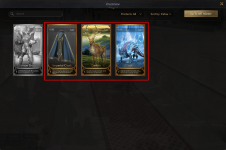
1. Oyun İçerisinde NFT Ürünlerini Görüntüleme
Oyun içerisindeki Overview ekranında NFT ürünlerinizi görüntüleyebilirsiniz.
2. Web Panelinde Kozmetik Yönetimi
Web panelindeki Varlıklarım → Kozmetiklerim bölümünde ürünleriniz kartlar halinde listelenir.
Sistemde Kostüm, Pelerin, Binek ve Pet türleri yer alır. Ürün kartlarında ad, ID, sunucu bilgisi ve ürüne bağlı özellikler görüntülenir.
Örneğin kostümlerde ırk, sınıf, cinsiyet ve bonuslar; bineklerde hız; petlerde ise menzil gibi bilgiler bulunabilir.
Ürünün altındaki İLANA KOY veya TRANSFER butonuyla işlem başlatabilirsiniz.
3. Satış veya Kiralama İlanı Oluşturma
Ürün kartındaki İLANA KOY butonuna tıkladığınızda ilan oluşturma penceresi açılır.
İlan Türü alanında iki seçenek bulunur:
- Kalıcı Satış
- Süreli Kiralama
Süreli Kiralama seçildiğinde kiralama süresini belirleyebilirsiniz:
- Saatlik: 1, 3, 6 veya 12 saat
- Günlük: 1, 2, 3, 5 veya 7 gün
- Uzun süreli: 14, 30, 60, 90 veya 180 gün
- Yıllık: 1 yıl
Seçilen süre, ürünün kiralama süresidir.
İlanı tamamlamak için:
- İlan türünü seçin.
- Kiralama ilanı oluşturuyorsanız süreyi belirleyin.
- Fiyatı Cash cinsinden girin.
- Komisyon bilgisini ve elinize geçecek tutarı kontrol edin.
- İLANI YAYINLA butonuna tıklayın.
Komisyon Bilgisi
Paylaşılan ilan ekranında satıştan %1 komisyon kesileceği ve bu tutarın yakılacağı belirtilmektedir. İşlem öncesinde panelde gösterilen net tutarı kontrol edin.
4. İlanı Geri Çekme
Yayınladığınız ilanın altında bulunan İLANI GERİ ÇEK butonuyla geri çekme işlemini başlatabilirsiniz.
Açılan onay penceresinde Tamam seçeneğiyle işlemi onaylayabilir veya İptal seçeneğiyle vazgeçebilirsiniz.
5. Kozmetik Pazarını Kullanma
Ürün ilanlarını görüntülemek için Pazar → Kozmetikler bölümünü açın.
Bu alanda Tümü, Satılık ve Kiralık filtreleri bulunur. Ayrıca ürünleri Kostüm, Pelerin, Binek ve Pet türlerine göre filtreleyebilirsiniz.
Ürün kartlarındaki etiket ve butonların anlamları:
- Kalıcı: Kalıcı satış ilanını belirtir.
- 1 Gün, 1 Saat gibi süreler: Kiralama süresini belirtir.
- SATIN AL: Satın alma işlemini başlatır.
- KİRALA: Kiralama işlemini başlatır.
- SİZİN İLANINIZ: İlanın size ait olduğunu belirtir.
6. Kozmetik Satın Alma
- Satın almak istediğiniz ürünün özelliklerini, ilan türünü ve Cash fiyatını kontrol edin.
- SATIN AL butonuna tıklayın.
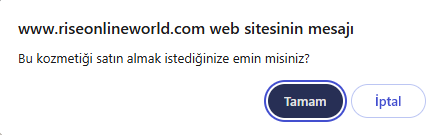
- Açılan onay penceresinde Tamam seçeneğiyle işlemi onaylayın veya İptal seçeneğiyle vazgeçin.
7. Kozmetik Kiralama
- Kiralamak istediğiniz ürünün özelliklerini, kiralama süresini ve Cash fiyatını kontrol edin.
- KİRALA butonuna tıklayın.
- Açılan onay penceresinde Tamam seçeneğiyle kiralama işlemini onaylayın.
Kiralama tamamlandığında ürün adıyla birlikte kiralamanın bitiş tarihi ve saati bildirilir.
8. Kozmetiği Başka Hesaba Transfer Etme
Kozmetik transferinde alıcının İşlem Kodu kullanılır.
- Kozmetiklerim bölümünde göndermek istediğiniz ürünü bulun.
- Ürünün altındaki TRANSFER butonuna tıklayın.
- Alıcının işlem kodunu girin.
- Kod doğrulandıktan sonra gösterilen kullanıcı adını ve gönderilecek ürünü kontrol edin.
- ONAYLIYORUM, TRANSFER ET butonuyla işlemi tamamlayın.
Dikkat! Kozmetik transferi geri alınamaz.
Gönderilecek ürünü ve alıcı kullanıcı adını son onaydan önce mutlaka kontrol edin.
9. Kozmetik İşlem Geçmişi
Kozmetik işlemlerinizi Hareketlerim → Kozmetik Hareketleri bölümünden takip edebilirsiniz.
Bu listede tarih, işlem, kozmetik, karşı taraf ve tutar bilgileri yer alır. İlan oluşturma, satış, kiralama ve transfer kayıtları bu alanda görüntülenir.
Satış ve kiralama kayıtlarında işlem tutarının yanında komisyon bilgisi de gösterilir.
Aynı ekranın üst bölümünde Karakter Hareketleri, alt bölümünde ise Kozmetik Hareketleri bulunur.
━━━━━━━━━━━━━━━━━━━━━━━━━━━━━━
İşlem yapmadan önce ürün özelliklerini, fiyatı,
kiralama süresini ve alıcı bilgilerini kontrol etmeyi unutmayın.
Herkese iyi oyunlar!
Ekli dosyalar
-
 Oyun içi sahip olduğunuz kostümler.png812.2 KB · Görüntüleme: 2
-
 Satın alım onay.png7.2 KB · Görüntüleme: 2